Baiklah, kali ini aku akan coba memberikan sebuah contoh sederhana untuk mengedit sebuah foto yang bernuansa klasik.
Berikut langkah-langkahnya.
- Pilih sebuah foto yang dirasa cocok untuk di edit.
- Lakukan pemotongan (crop) bila dirasa perlu.
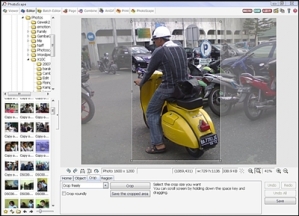
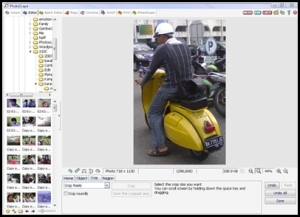
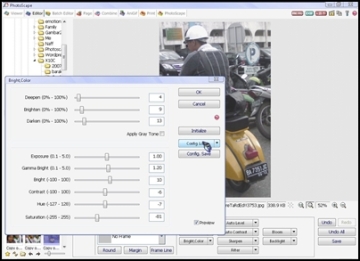
- Atur pencahayaan dan warna yang tersedia pada menu ‘Bright, Color’
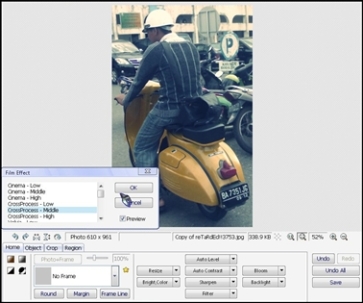
- Setelah puas dengan hasil modifikasi warna, selanjutnya klik ‘Film Effect’ pada menu Filter. Dan pilih ‘CrossProcess – middle’ dan OK
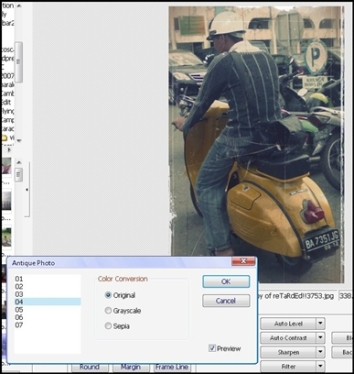
- Proses akhir, kita kembali klik Filter dan memilih ‘Antique Photo’. Pada menu ini, ada beberapa pilihan dan variasi untuk membuat foto yang bernuansa klasik dengan color converse original, grayscale dan sephia. Namun untuk contoh yang kita buat kali ini, pilih variasi yang #04 dengancolor conversion original.
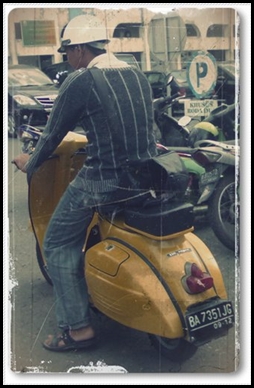
- Jadi deeh foto jadul yang kita edit.. Bagaimana..?? simple kan..?? masih dirasa kurang..?? kita juga bisa menambahkan Frame (bingkai) foto yang tepat atau sesuai selera. Untuk contoh ini, kita gunakan frame ‘Round shadow 01’. Naah, kira-kira beginilah hasilnya…
Selain membuat foto bernuansa klasik, masih banyak lagi yang lainnya yang bisa kita lakukan dengan Photoscape, salah satu contohnya yaitu membuat animasi Gif, membuat komik dengan fitur Page, memasukkan objek-objek kartun, teks dan balon percakapan seperti komik ke dalam foto, serta masih banyak yang lain sebagainya. Apapun jenis aktivitas edit foto atau gambar yang kita lakukan, di Photoscape ini, semua di desain se sederhana mungkin.
Salam hangat…

Tidak ada komentar:
Posting Komentar